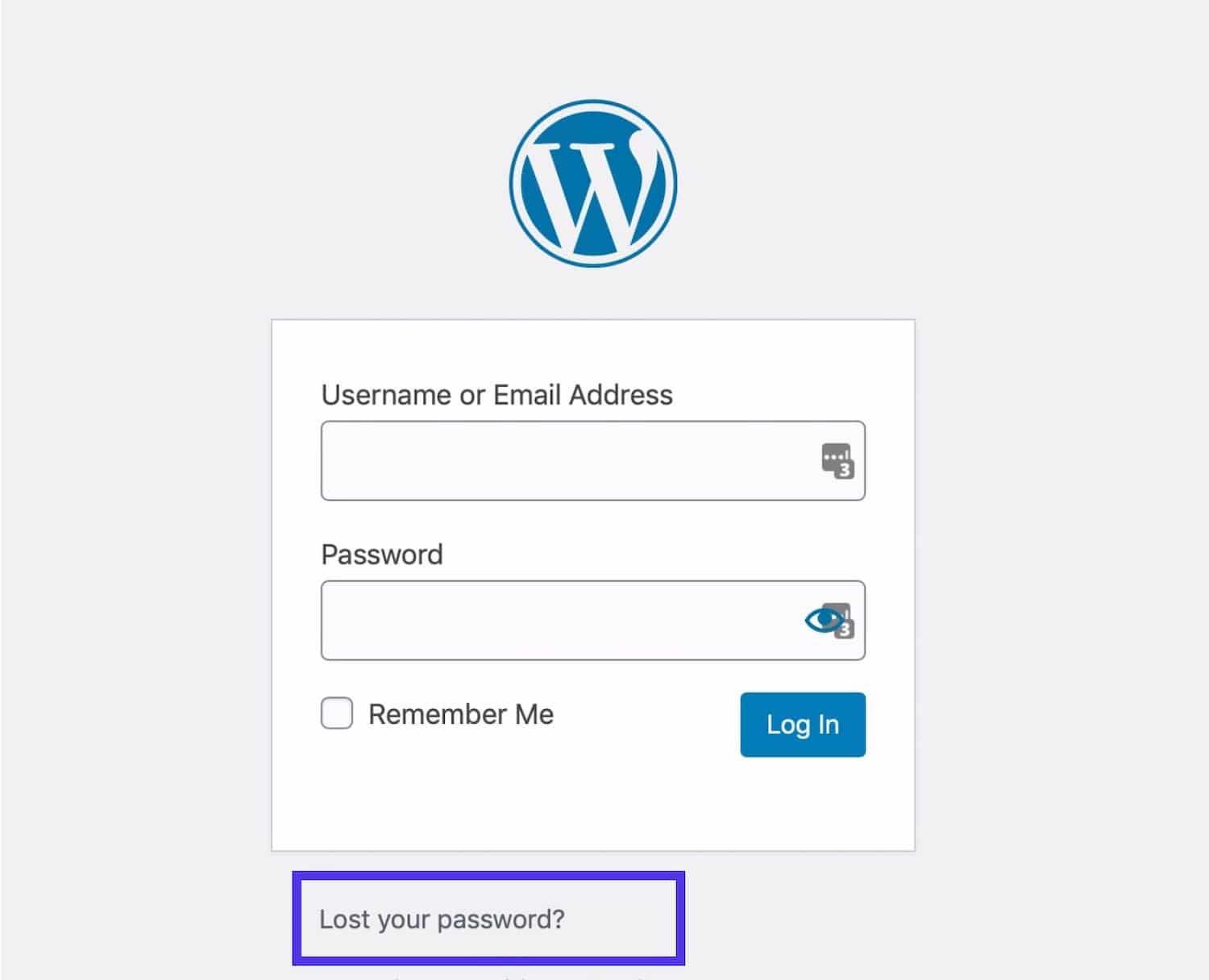
En esta guía, te enseñaré paso a paso cómo cambiar la contraseña de WordPress de forma sencilla y rápida. Así podrás recuperar el acceso a tu panel de administración y seguir gestionando tu contenido sin problemas.
Cómo Cambiar la Contraseña de WordPress de Forma Rápida y Segura 🔐
Para cambiar la contraseña de WordPress de forma rápida y segura, sigue estos pasos:
- 1. Inicia sesión: Accede al panel de administración de tu sitio web utilizando tus credenciales actuales.
- 2. Dirígete a tu perfil: Una vez dentro, ve a tu perfil de usuario. Puedes encontrar esta opción en el menú lateral izquierdo, bajo el apartado de «Usuarios».
- 3. Edita tu perfil: Haz clic en tu nombre de usuario para editar tu perfil.
- 4. Selecciona una nueva contraseña: En la sección correspondiente a la contraseña, verás la opción para generar una nueva. Puedes crear una contraseña segura manualmente o utilizar el generador automático de contraseñas.
- 5. Guarda los cambios: Una vez hayas definido la nueva contraseña, asegúrate de guardar los cambios haciendo clic en el botón correspondiente.
Recuerda siempre elegir contraseñas seguras, compuestas por una combinación de letras, números y caracteres especiales. Evita utilizar información personal fácilmente identificable.
 ¿Cómo poner un certificado SSL en WordPress?
¡Listo! Al seguir estos pasos, habrás cambiado la contraseña de tu WordPress de manera rápida y segura. ¡Protege la seguridad de tu sitio web!
¿Por qué Cambiar la Contraseña de WordPress?
Antes de sumergirnos en el proceso para cambiar la contraseña de WordPress, es importante entender la importancia de tener contraseñas seguras y actualizadas. Mantener una contraseña robusta ayuda a proteger tu sitio web de posibles ataques cibernéticos y garantiza la seguridad de tus datos y la de tus usuarios.
Pasos para Cambiar Contraseña de WordPress:
1. Accede al Panel de Administración de WordPress: Para empezar, inicia sesión en tu panel de administración de WordPress con tu contraseña actual.
2. Dirígete a tu Perfil de Usuario: Una vez dentro del panel, ve a la sección de «Usuarios» y selecciona tu perfil de usuario.
 ¿Cómo restaurar una copia de seguridad de WordPress fácilmente?
3. Selecciona la Opción «Editar»: Busca la opción «Editar» que te permitirá realizar cambios en tu perfil.
4. Navega hasta la Sección de Contraseña: Dentro de la página de edición de tu perfil, desplázate hacia abajo hasta encontrar la sección de «Cambiar Contraseña».
5. Genera una Nueva Contraseña Segura: Es recomendable utilizar una combinación de letras, números y caracteres especiales para crear una contraseña fuerte y segura.
6. Guarda los Cambios: Una vez hayas ingresado la nueva contraseña, asegúrate de guardar los cambios para que la modificación sea efectiva.
 ¿Cómo activar un certificado SSL en WordPress?
7. ¡Listo! Tu Contraseña ha Sido Actualizada: Felicidades, has logrado cambiar la contraseña de WordPress de manera exitosa. Ahora podrás acceder a tu panel de administración con tu nueva contraseña.
Consejos Adicionales:
- Mantén tus Contraseñas Actualizadas: Te recomendamos cambiar periódicamente tus contraseñas para garantizar la seguridad de tu sitio web.
- Utiliza un Gestor de Contraseñas: Considera utilizar un gestor de contraseñas para almacenar de forma segura todas tus credenciales.
- Activa la Autenticación de Dos Factores: Añadir una capa extra de seguridad con la autenticación de dos factores puede mejorar la protección de tu cuenta.
Recuerda que la seguridad de tu sitio web es fundamental, y cambiar la contraseña regularmente es una práctica recomendada para mantener tus datos seguros. Esperamos que esta guía te haya sido de utilidad y que puedas aplicar estos consejos para mejorar la seguridad de tu WordPress.
¡No te pierdas más consejos útiles como este en nuestro blog Guía WordPress!
¡Sigue navegando y descubre todo lo que podemos ofrecerte para potenciar tu experiencia con WordPress!
Preguntas Frecuentes
¿Cómo puedo cambiar la contraseña de mi sitio WordPress a través del panel de administración?
Puedes cambiar la contraseña de tu sitio WordPress a través del panel de administración yendo a Usuarios > Tu perfil. Allí, introduce tu nueva contraseña dos veces en los campos correspondientes y haz clic en Actualizar perfil para guardar los cambios.
¿Cuál es el método recomendado para restablecer la contraseña de WordPress si no tengo acceso al correo electrónico asociado a la cuenta?
Puedes restablecer la contraseña de WordPress a través de la base de datos utilizando phpMyAdmin. Importante: Debes tener cuidado al manipular la base de datos y seguir las instrucciones detenidamente.
¿Es posible modificar la contraseña de WordPress directamente desde la base de datos?
Sí, es posible modificar la contraseña de WordPress directamente desde la base de datos.
¿Existen medidas de seguridad adicionales que se pueden implementar al cambiar la contraseña de WordPress para evitar posibles vulnerabilidades? 🔒
Sí, al cambiar la contraseña de WordPress se pueden implementar medidas de seguridad adicionales como habilitar la autenticación de dos factores (2FA), utilizar un plugin de seguridad, actualizar regularmente los plugins y temas, y limitar los intentos de inicio de sesión.