En esta ocasión, resolveremos una pregunta común cómo insertar el código de seguimiento de Google Analytics en WordPress para los usuarios principiantes.
📊 Cómo Insertar Código de Seguimiento de Google Analytics en WordPress: Guía Paso a Paso
Para insertar el código de seguimiento de Google Analytics en tu sitio de WordPress, sigue estos pasos:
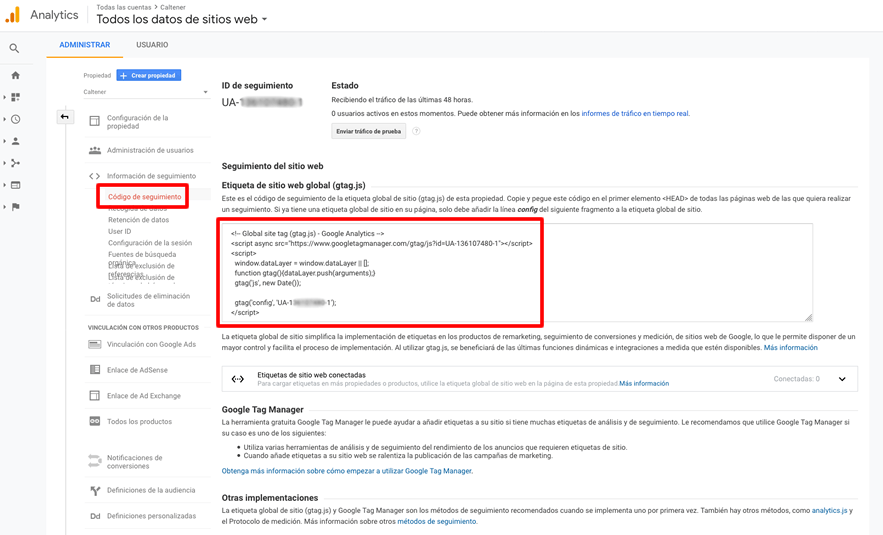
1. Accede a tu cuenta de Google Analytics y copia tu ID de seguimiento.
 Cómo crear un plugin para WordPress y personalizar tu sitio web
2. En tu panel de administración de WordPress, ve a «Apariencia» y luego haz click en «Editor».
3. Busca el archivo header.php en la lista de archivos del tema activo y haz click en él para editarlo.
4. Localiza la etiqueta de cierre « en el archivo header.php y pega el código de seguimiento de Google Analytics justo antes de esta etiqueta.
5. Guarda los cambios y ¡listo! Ahora tu sitio de WordPress está configurado con el seguimiento de Google Analytics.
 ¿Cómo agregar Google Maps a WordPress fácilmente?
Recuerda que el tiempo de procesamiento del seguimiento y la visualización de datos puede tomar hasta 24 horas. ¡Sigue estos pasos y comienza a analizar el rendimiento de tu sitio web con Google Analytics!
Por qué es Importante el Código de Seguimiento de Google Analytics
Antes de sumergirnos en los detalles técnicos, es crucial entender la importancia de tener el código de seguimiento de Google Analytics correctamente integrado en tu página web. Este código te proporciona información valiosa sobre tus visitantes, como el número de visitas, su comportamiento en tu sitio, las páginas más populares y mucho más. Con estos datos, podrás tomar decisiones fundamentadas para mejorar tu presencia en línea.
Pasos para Insertar el Código de Seguimiento Google Analytics en WordPress
1. Crear una Cuenta en Google Analytics
Lo primero que debes hacer es crear una cuenta en Google Analytics si aún no la tienes. Ingresa a analytics.google.com, sigue las instrucciones para registrarte y configurar un nuevo sitio web.
2. Obtener el Código de Seguimiento
Una vez creada la cuenta, Google Analytics te proporcionará un código único de seguimiento. Copia este código, asegurándote de incluir toda la etiqueta de script proporcionada por Google.
 ¿Cómo clonar un sitio web en WordPress de forma sencilla y efectiva?
3. Instalar un Plugin de WordPress
Para simplificar la inserción del código en tu sitio de WordPress, te recomendamos utilizar un plugin. Busca en el directorio de plugins de WordPress uno que te permita insertar scripts en el encabezado o pie de página de tu sitio.
4. Insertar el Código en tu Sitio
Accede al panel de administración de tu sitio de WP, navega hasta el plugin que instalaste y pega el código de seguimiento de Google Analytics en el lugar adecuado (generalmente en la sección de ajustes del plugin).
¡Y listo! Has completado con éxito la inserción del código de seguimiento de Google Analytics en tu sitio de WordPress. Recuerda que los datos comenzarán a recopilarse y podrás visualizarlos en tu cuenta de Google Analytics en un plazo corto.
Preguntas Frecuentes
¿Cómo puedo insertar el código de seguimiento de Google Analytics en WordPress? 📊
Puedes insertar el código de seguimiento de Google Analytics en WordPress utilizando un plugin como «Insert Headers and Footers» o manualmente agregando el código en el archivo header.php de tu tema.
 ¿Cómo poner el modo mantenimiento en WordPress?
¿Cuál es la mejor forma de añadir el código de seguimiento de Google Analytics en mi sitio de WordPress? 🖥️
La mejor forma de añadir el código de seguimiento de Google Analytics en tu sitio de WordPress es utilizando un plugin como MonsterInsights.
¿Cuáles son las precauciones que debo tomar al insertar el código de seguimiento de Google Analytics en mi sitio de WP? 🛡️
Al insertar el código de seguimiento de Google Analytics en tu sitio de WordPress, debes asegurarte de hacer una copia de seguridad del sitio antes de realizar cualquier cambio. Además, es importante verificar que el código se coloque en el lugar correcto dentro del tema o usar un plugin confiable para la inserción del mismo. Finalmente, realiza pruebas para asegurarte de que el seguimiento esté funcionando correctamente.
Esperamos que esta guía haya sido de utilidad para ti. No dudes en explorar más funcionalidades de Google Analytics y seguir aprendiendo sobre cómo optimizar tu presencia en línea. ¡Hasta la próxima!
¡No te pierdas nuestros próximos tutoriales sobre WordPress y SEO! Síguenos en Guía WordPress para mantenerte actualizado con las últimas novedades y consejos para mejorar tu sitio web.