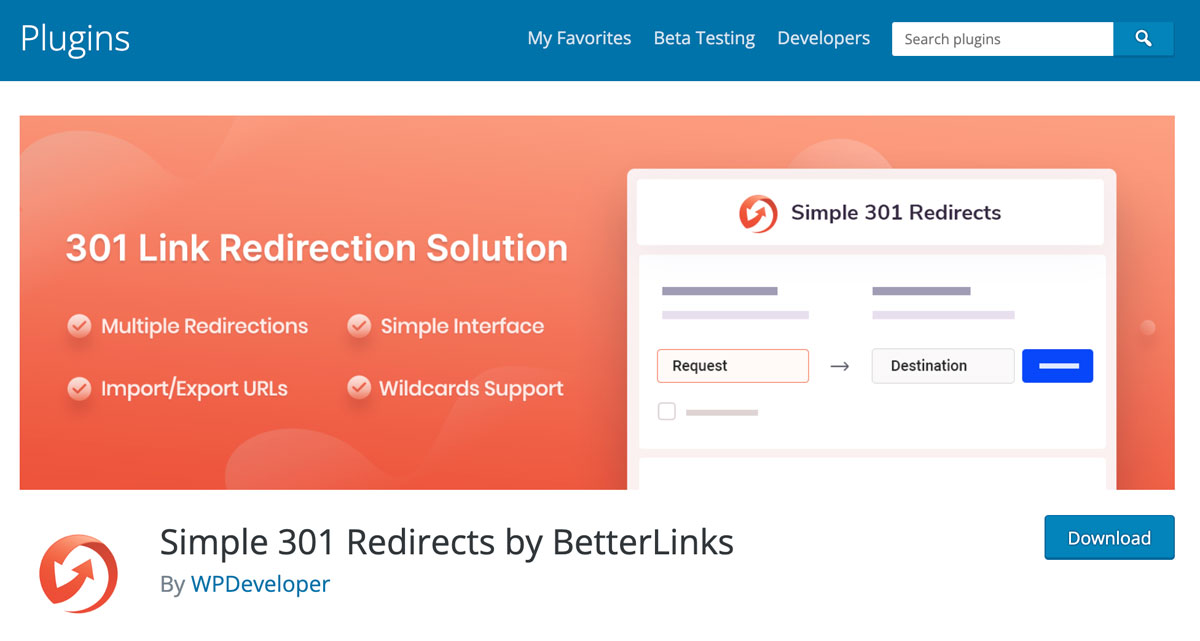
Para redirigir una página en WordPress, puedes utilizar plugins como «Redirection» o editar el archivo .htaccess. Accede al panel de administración, busca las opciones de redirección y sigue los pasos para establecer la dirección de destino. Recuerda probar la redirección para asegurarte de que funcione correctamente.
Cómo redirigir una página en WordPress de forma sencilla 🚀
En el mundo de WordPress, una de las tareas más comunes y útiles que puedes necesitar realizar es redirigir una página. Ya sea porque has cambiado la estructura de tu sitio web, has eliminado contenido antiguo o simplemente deseas redirigir a los usuarios a una nueva ubicación, saber cómo redirigir una página en WP es fundamental para mantener la integridad de tu sitio y la experiencia del usuario.
¿Qué significa redirigir una página en WordPress?
Cuando hablamos de redirigir una página en WordPress, nos referimos al proceso de enviar automáticamente a los visitantes que intentan acceder a una URL específica a otra diferente. Esto es útil en situaciones como páginas eliminadas, actualizaciones de URL, cambios de nombre de dominio, entre otros casos.
 ¿Cómo Crear un Menú Multilingual en WordPress? Guía Práctica
Pasos para redirigir una página en WordPress
Para redirigir una página en WordPress de forma sencilla, puedes seguir estos pasos:
1. Identifica la página que deseas redirigir: Antes de comenzar el proceso de redirección, asegúrate de conocer la URL de la página que será redirigida y la nueva URL a la que deseas dirigir a los usuarios.
2. Plugin de redirección: Una de las formas más sencillas de redirigir páginas en WordPress es a través de plugins especializados. Algunas opciones populares incluyen «Redirection» y «Simple 301 Redirects».
3. Instala y activa el plugin: Dirígete al panel de administración de tu WordPress, ve a la sección de Plugins y selecciona «Añadir nuevo». Busca el plugin elegido, instálalo y actívalo.
 ¿Cómo configurar un aviso de cookies en WordPress de forma sencilla?
4. Configura la redirección: Una vez que el plugin esté activo, busca la opción de configurar redirecciones. En esta sección, deberás añadir la URL anterior y la nueva URL a la que deseas redirigir a los usuarios.
5. Guarda los cambios: Asegúrate de guardar los cambios realizados en el plugin de redirección para que la redirección entre en vigor de manera correcta.
¡Listo! Ahora, cuando alguien acceda a la página original, será automáticamente redirigido a la nueva URL especificada.
Consejos adicionales para redirigir páginas en WordPress:
- Mantén un registro: Es recomendable llevar un registro de todas las redirecciones que realizas en tu sitio para un mejor control y seguimiento.
- Verifica las redirecciones: Después de configurar las redirecciones, verifica que funcionen correctamente probando las URL redirigidas.
- Actualiza sitemaps y enlaces internos: Una vez que hayas redirigido una página, asegúrate de actualizar los sitemaps y enlaces internos para reflejar los cambios.
Preguntas Frecuentes
¿Cómo puedo redirigir una página en WordPress a otra URL? 🔄
Puedes redirigir una página en WordPress a otra URL utilizando el plugin Redirection.
 ¿Cómo borrar comentarios en WordPress?
¿Cuál es la mejor forma de configurar redirecciones en WordPress sin usar plugins? 🛠️
La mejor forma de configurar redirecciones en WordPress sin usar plugins es a través del archivo .htaccess utilizando redirecciones 301.
¿Qué pasos debo seguir para crear redirecciones 301 en WordPress de manera efectiva? 🔀
Para crear redirecciones 301 en WordPress de manera efectiva, instala y activa un plugin de redirecciones, luego configura las redirecciones desde el panel de administración.
¿Existe alguna guía paso a paso para implementar redirecciones en WordPress de forma sencilla? 📝
Sí, existen varias guías paso a paso para implementar redirecciones en WordPress de forma sencilla.
Recuerda que redirigir una página en WordPress es una tarea importante para mantener la integridad de tu sitio y proporcionar una buena experiencia de usuario. Si sigues estos pasos y consejos, podrás redirigir páginas de forma sencilla y eficaz en tu WordPress.
 ¿Cómo crear un calendario de eventos en WordPress?
¡Espero que esta guía te haya sido de ayuda para comprender cómo redirigir una página en WordPress! Si tienes alguna pregunta o duda, no dudes en comentar abajo. ¡Gracias por leer!