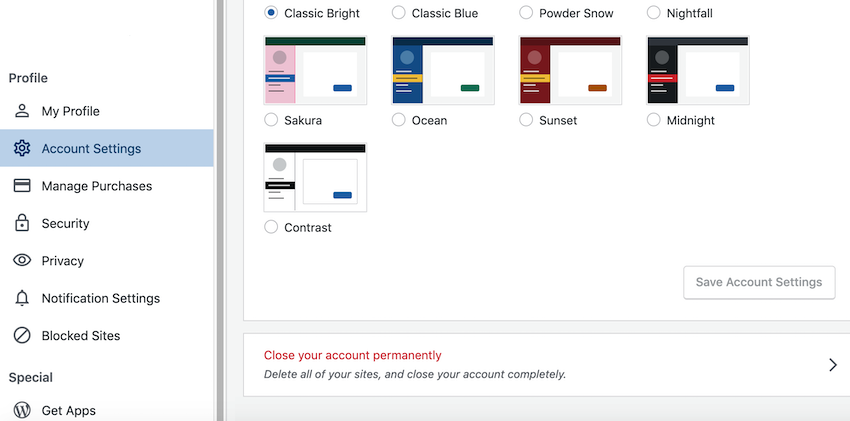
¿Te has preguntado alguna vez cómo eliminar tu cuenta de WordPress de forma segura y eficaz? En este artículo te proporcionaremos todos los pasos necesarios para hacerlo sin complicaciones. Así que, ¡sigue leyendo para descubrirlo!
Cómo Eliminar Tu Cuenta de WordPress Paso a Paso 🚫
Para eliminar tu cuenta de WordPress paso a paso, sigue estos sencillos pasos:
1. Inicia sesión en tu cuenta de WordPress.
2. Dirígete a la sección de Ajustes en el panel de administración.
3. Busca la opción de General y desplázate hasta el final de la página.
4. Encontrarás un enlace que dice Eliminar tu cuenta, haz clic en él.
5. Se te pedirá que confirmes tu decisión, haz clic en el botón de Eliminar cuenta.
6. Por último, sigue las instrucciones que aparezcan en pantalla para completar el proceso de eliminación.
 ¿Cómo editar CSS en WordPress?
Recuerda que una vez que elimines tu cuenta de WordPress, no podrás recuperarla, así que asegúrate de respaldar toda la información importante antes de proceder con la eliminación.
¿Por qué eliminar mi cuenta de WordPress?
Antes de sumergirnos en el proceso para eliminar tu cuenta de WP, es fundamental comprender la importancia de tomar esta decisión. Eliminar una cuenta puede ser necesario por diversos motivos, como la inactividad del sitio web, cambios en la estrategia de contenido o simplemente la necesidad de cerrar la cuenta por completo.
Pasos para eliminar tu cuenta de WordPress
A continuación, detallamos los pasos que debes seguir para eliminar tu cuenta de WordPress de manera efectiva:
1. Accede a tu panel de administrador: Para comenzar, inicia sesión en tu cuenta de WordPress y dirígete al panel de administración.
 ¿Cómo justificar texto en WordPress de forma sencilla y efectiva?
2. Dirígete a Ajustes: Una vez dentro de tu panel de control, busca la pestaña de «Ajustes» en el menú lateral.
3. Selecciona la opción «Eliminar cuenta»: Dentro de la sección de ajustes, encontrarás la opción para eliminar tu cuenta. Haz clic en ella para continuar.
4. Confirma la eliminación: WP te pedirá que confirmes tu decisión de eliminar tu cuenta. Asegúrate de leer detenidamente las indicaciones antes de proceder.
5. Verifica tu identidad: Es posible que WordPress solicite una verificación adicional para garantizar que eres el propietario legítimo de la cuenta que deseas eliminar.
 ¿Cómo utilizar un maquetador visual en WordPress?
6. Completa el proceso de eliminación: Una vez confirmada la eliminación y verificada tu identidad, sigue las instrucciones finales para completar el proceso de eliminación de tu cuenta de WordPress.
Recuerda que cada paso que sigas debe realizarse con precaución y atención a los detalles para evitar posibles errores durante el proceso.
Preguntas Frecuentes
¿Cómo puedo eliminar permanentemente mi cuenta de WordPress? 🤔
Para eliminar permanentemente tu cuenta de WP, debes acceder a la sección de «Usuarios» en el panel de administración, seleccionar tu cuenta y hacer clic en «Eliminar permanentemente». Ten en cuenta que esta acción es irreversible. Asegúrate de hacer una copia de seguridad de tus datos antes de proceder.
¿Existe alguna guía detallada para eliminar definitivamente mi cuenta de WP? 📝
Sí, WordPress proporciona una guía detallada sobre cómo eliminar definitivamente una cuenta. Puedes encontrarla en su página de soporte oficial.
 ¿Cómo ocultar una página web en WordPress?
¿Qué precauciones debo tomar antes de eliminar mi cuenta de WordPress? 🤨
Antes de eliminar tu cuenta de WP, asegúrate de hacer una copia de seguridad de tu sitio web y de todos tus archivos y contenidos. Además, revisa si hay información importante que necesites guardar o transferir a otra plataforma.
Conclusión
En conclusión, eliminar tu cuenta de WordPress puede ser un paso necesario en determinadas circunstancias. Siguiendo los pasos mencionados anteriormente, podrás llevar a cabo este proceso de forma segura y sin complicaciones. Recuerda siempre mantener la seguridad de tus datos y tomar decisiones informadas al respecto. ¡Mucha suerte en tu camino de gestión de cuentas en WordPress!
Espero que esta guía te haya sido de utilidad. ¡Gracias por confiar en nosotros y seguir nuestro blog «Guía WordPress» para más tutoriales y consejos útiles!