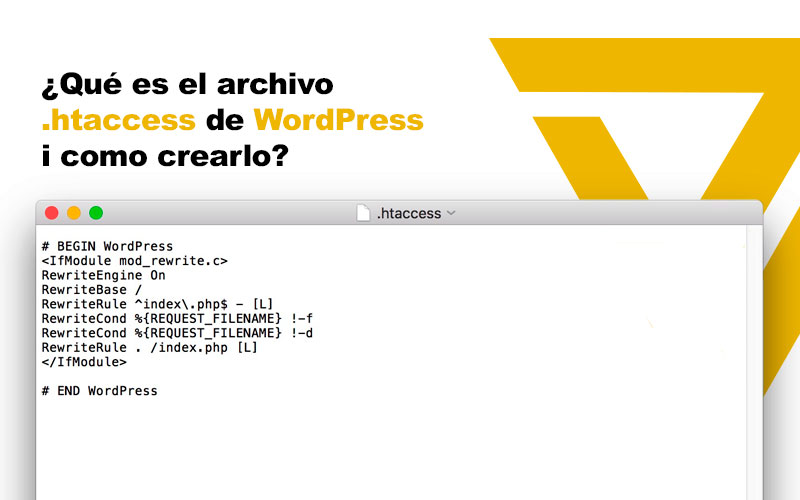
Si alguna vez te has preguntado cómo crear htaccess en WordPress para mejorar la seguridad y el rendimiento de tu sitio web, ¡has llegado al lugar indicado! En esta guía detallada, te explicaré paso a paso todo lo que necesitas saber sobre este archivo crucial para tu sitio web en WordPress.
Para crear htaccess en WordPress, accede a tu servidor vía FTP y busca el archivo .htaccess en la raíz de tu instalación. Si no existe, crea un archivo nuevo con ese nombre y añade las reglas necesarias para mejorar la seguridad y el rendimiento de tu sitio, como redirecciones, bloqueo de acceso a directorios específicos o configuraciones avanzadas de cache. ¡No olvides hacer siempre una copia de seguridad antes de modificarlo!
Configuración del archivo .htaccess en WordPress 🛠️
La configuración del archivo .htaccess en WordPress es fundamental para mejorar la seguridad y el rendimiento de tu sitio web. Con este archivo, puedes realizar diversas acciones como redireccionar URLs, establecer reglas de reescritura de URLs amigables para SEO, comprimir archivos, bloquear el acceso a ciertas partes del sitio, entre otras cosas.
 ¿Cómo reinstalar WordPress rápidamente y sin complicaciones?
Para acceder y modificar el archivo .htaccess en WordPress, debes utilizar un cliente FTP o el administrador de archivos de tu cPanel. Es importante recordar hacer una copia de seguridad del archivo antes de realizar cualquier cambio, para evitar posibles problemas.
Algunas configuraciones comunes que se pueden incluir en el archivo .htaccess de WordPress son las siguientes:
- Forzar el uso de HTTPS en tu sitio web para garantizar una conexión segura.
- Proteger el archivo wp-config.php de accesos no autorizados.
- Bloquear el acceso a ciertos directorios sensibles, como wp-includes o wp-content/uploads.
- Establecer reglas de reescritura para mejorar la estructura de las URLs y facilitar la indexación de los motores de búsqueda.
Recuerda que cualquier error en la configuración del archivo .htaccess puede provocar problemas en el funcionamiento de tu sitio web, por lo que es importante ser cauteloso al realizar cambios y verificar que todo funcione correctamente después de cada modificación.
¿Qué es el archivo htaccess y por qué es importante?
El archivo htaccess, abreviatura de «Hypertext Access», es un archivo de configuración utilizado por los servidores web Apache para controlar la configuración del servidor web a nivel de directorio. En el caso de WordPress, el archivo htaccess es esencial para realizar diversas tareas, como redirigir URLs, mejorar la seguridad y el rendimiento, entre otras funciones fundamentales.
 ¿Cómo configurar y administrar un WordPress Multisite de forma efectiva?
Crear htaccess en WordPress, de forma correcta y optimizada, puede marcar la diferencia en el funcionamiento de tu sitio web, por eso es crucial conocer cómo hacerlo de manera adecuada.
Pasos para crear htaccess en WordPress
1. Accede al servidor de tu hosting: Para comenzar, debes acceder a tu servidor a través de un cliente FTP o el panel de control proporcionado por tu proveedor de hosting.
2. Encuentra el archivo htaccess: El archivo htaccess se encuentra en el directorio raíz de tu instalación de WordPress. Si no lo encuentras, asegúrate de que tu cliente FTP esté configurado para mostrar archivos ocultos.
3. Copia el contenido predeterminado: Antes de realizar cambios en el archivo htaccess, es recomendable que copies el contenido original por si necesitas volver a él en caso de algún error.
 ¿Cómo editar CSS en WordPress de forma efectiva?
4. Añade tus reglas personalizadas: Una vez que tienes una copia de seguridad, puedes comenzar a añadir tus reglas personalizadas al archivo htaccess. Puedes incluir redirecciones, reglas de seguridad, bloqueo de IPs, entre otros.
5. Guarda y sube el archivo: Una vez hayas realizado las modificaciones necesarias, guarda el archivo htaccess y súbelo de nuevo al servidor para que los cambios surtan efecto.
Recuerda que cada una de estas palabras clave secundarias te proporcionará información adicional y detallada sobre aspectos específicos relacionados con el archivo htaccess en WordPress.
Preguntas Frecuentes
¿Cómo puedo crear un archivo .htaccess para mejorar la seguridad y el rendimiento de mi sitio web en WordPress? 📝
Puedes crear un archivo .htaccess para mejorar la seguridad y el rendimiento de tu sitio web en WordPress mediante la configuración de reglas y directivas específicas.
 ¿Cómo instalar WordPress en un subdominio de forma sencilla?
¿Cuáles son las directivas más importantes que debo incluir en el archivo .htaccess de mi instalación de WordPress? 📝
Las directivas más importantes que debes incluir en el archivo .htaccess de tu instalación de WordPress son las relacionadas con la seguridad, redirecciones, compresión y cacheo mod_rewrite, Deny from all, Redirect 301, gzip y Expires headers.
¿Qué pasos debo seguir para configurar redirecciones y URLs amigables utilizando el archivo .htaccess en WordPress? 📝
Para configurar redirecciones y URLs amigables en WordPress utilizando el archivo .htaccess, debes modificar el archivo .htaccess en la raíz de tu instalación de WordPress. Puedes utilizar plugins como «Redirection» para configurar redirecciones, o editar manualmente el archivo .htaccess para definir reglas de redirección y URL amigables. Es importante hacer una copia de seguridad del archivo .htaccess antes de realizar cualquier cambio.
¿Existen plugins recomendados para gestionar y personalizar el archivo .htaccess en un sitio web de WordPress? 📝
Sí, All in One SEO Pack y Yoast SEO son plugins recomendados para gestionar y personalizar el archivo .htaccess en un sitio web de WordPress.
Conclusión
En resumen, crear htaccess en WordPress es una tarea fundamental para optimizar la seguridad y el rendimiento de tu sitio web. Siguiendo los pasos mencionados anteriormente y teniendo en cuenta las palabras clave secundarias, podrás configurar tu archivo htaccess de manera efectiva y mejorar la experiencia de usuario en tu página web.
¡Espero que esta guía completa te haya sido de ayuda para entender cómo trabajar con el archivo htaccess en WordPress! Si tienes alguna pregunta o comentario, ¡no dudes en escribirlo en la sección de comentarios! ¡Buena suerte!