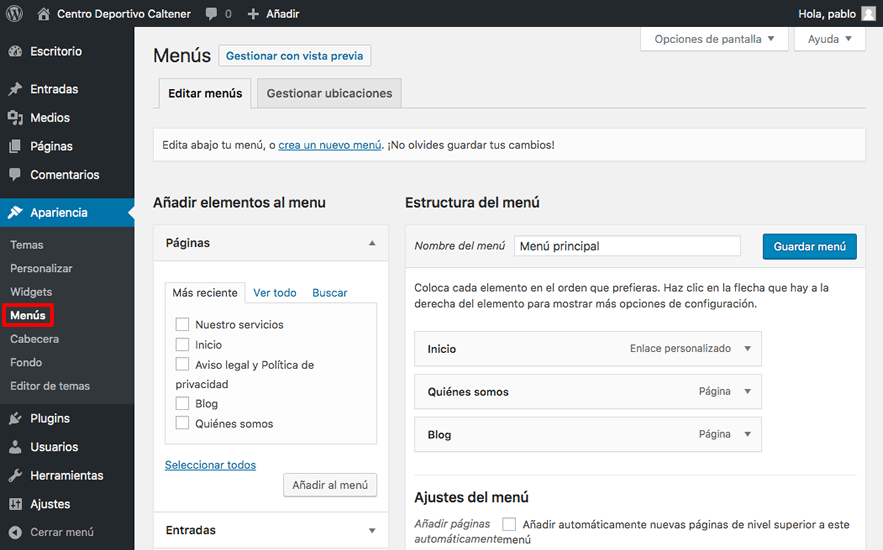
En este artículo, te enseñaremos paso a paso cómo crear un menú personalizado en WordPress, para que puedas darle a tu sitio web una apariencia única y organizada.
Para crear un menú personalizado en WordPress, ve a «Apariencia» y luego a «Menús». Selecciona las páginas que deseas agregar al menú y organízalas a tu gusto. Puedes incluir etiquetas, categorías o enlaces personalizados. Recuerda guardar los cambios y asignar el menú a una ubicación específica en tu sitio. ¡Así de sencillo es crear un menú personalizado en WordPress!
Cómo crear un menú personalizado en WordPress paso a paso 📝
Para crear un menú personalizado en WordPress, sigue estos pasos:
 ¿Cómo solucionar el error de página no encontrada en WordPress?
1. Inicia sesión en tu panel de WordPress.
2. Ve a la sección de Apariencia y selecciona Menús.
3. Haz clic en Crear Menú y asigna un nombre descriptivo.
4. En la columna izquierda, verás distintas opciones para añadir elementos al menú, como páginas, entradas, enlaces personalizados, etc.
5. Selecciona las páginas o elementos que quieras incluir en tu menú y haz clic en Añadir al Menú.
6. Puedes arrastrar y soltar los elementos para organizar su posición en el menú.
7. Define la ubicación del menú dentro de tu tema en la sección Ubicaciones del Menú.
8. Guarda los cambios y ¡listo! Ya has creado tu menú personalizado en WordPress.
¿Qué es un Menú Personalizado en WordPress?
Un menú personalizado en WP te permite organizar y estructurar la navegación de tu sitio web de una manera específica y personalizada. Puedes incluir en él enlaces a páginas, categorías, entradas o cualquier otro tipo de contenido que desees destacar en tu página principal.
Paso 1: Acceder al Administrador de WordPress
Para crear un menú personalizado en WordPress, primero debes acceder al panel de administración de tu sitio. Dirígete a «Apariencia» en el menú lateral y selecciona «Menús».
 ¿Cómo configurar la página principal en WordPress?
Paso 2: Crear un Nuevo Menú
Una vez en la sección de Menús, haz clic en «Crear un Menú Nuevo». Asigna un nombre descriptivo al menú para identificarlo fácilmente. Luego, haz clic en «Crear Menú».
Paso 3: Agregar Elementos al Menú
Ahora puedes empezar a agregar elementos al menú. En la columna de la izquierda, verás una lista de páginas, entradas y enlaces personalizados disponibles para añadir al menú. Selecciona los elementos que deseas incluir y haz clic en «Añadir al Menú».
 ¿Cómo crear una página web autoadministrable con WordPress?
Paso 4: Organizar los Elementos
Puedes arrastrar y soltar los elementos para organizar el orden en que aparecerán en tu menú personalizado en WordPress. También puedes crear submenús arrastrando un elemento debajo y ligeramente a la derecha del elemento padre.
Paso 5: Configurar Ubicaciones del Menú
Finalmente, configura las ubicaciones en las que deseas que aparezca tu menú personalizado en WP. Dependiendo de tu tema, podrás elegir entre ubicaciones como el menú principal, el menú de pie de página, etc.
 ¿Cómo transferir un dominio de Wix a WordPress?
Preguntas Frecuentes
¿Cómo puedo crear un menú personalizado en WordPress para mi sitio web? 📝
Puedes crear un menú personalizado en WP yendo a Apariencia > Menús, seleccionando las páginas o elementos que deseas incluir y luego asignándolos a la ubicación del menú deseada.
¿Cuál es la mejor forma de añadir elementos personalizados al menú en WordPress? 🖥️
La mejor forma de añadir elementos personalizados al menú en WordPress es utilizando la función wp_nav_menu_items para agregar elementos específicos al menú mediante código personalizado en el archivo functions.php del tema activo.
¿Qué pasos debo seguir para personalizar el diseño y la estructura del menú en WordPress? 🛠️
1. Accede al panel de administración de WordPress.
2. Navega hasta la sección «Apariencia» y haz clic en «Menús».
3. Utiliza el personalizador de menús para agregar, reorganizar y eliminar elementos del menú.
4. Para personalizar el diseño, instala y activa un tema compatible con opciones avanzadas de personalización de menús.
¿Cuáles son las mejores prácticas para mantener actualizado y optimizado un menú personalizado en WordPress? 📌
Las mejores prácticas para mantener actualizado y optimizado un menú personalizado en WordPress incluyen revisar regularmente la estructura del menú para asegurar que refleje la estructura del sitio web, eliminar enlaces rotos o desactualizados, y optimizar la organización y etiquetas del menú para mejorar la usabilidad.
Recuerda que tener un menú personalizado en WP puede ayudar a tus visitantes a encontrar la información que buscan de manera más rápida y sencilla, lo que contribuirá a que pasen más tiempo explorando tu contenido.
Esperamos que esta guía te haya sido útil. Si tienes alguna pregunta o necesitas ayuda adicional, no dudes en contactar con nosotros.