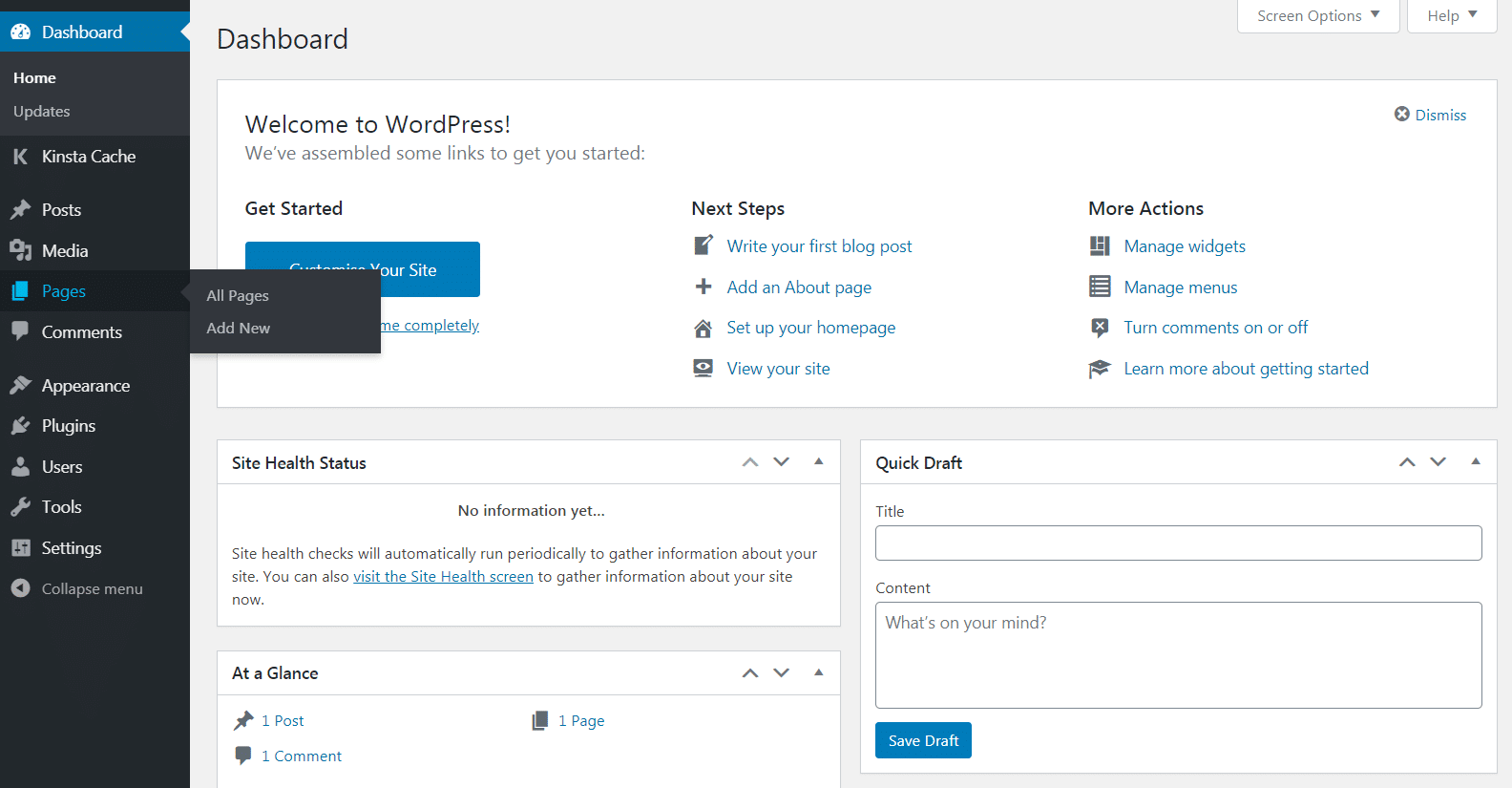
Hoy te traemos un artículo imperdible para aquellos que desean aprender cómo cambiar la página de inicio en WordPress. Si eres nuevo en esto y te estás preguntando cómo hacerlo, ¡no te preocupes! Aquí encontrarás toda la información que necesitas para lograrlo de manera sencilla y rápida.
Cómo cambiar la página de inicio en WordPress: Guía paso a paso 🖥️
Para cambiar la página de inicio en WordPress, sigue estos pasos:
1. Inicia sesión en tu panel de administración de WordPress.
2. Dirígete a la sección de Ajustes en el menú lateral y haz clic en Lectura.
3. En la configuración de Página de inicio, elige la opción llamada Una página estática.
4. Después, selecciona la página que deseas utilizar como tu página de inicio en el menú desplegable bajo la opción Página principal.
5. Guarda los cambios haciendo clic en el botón Guardar cambios al final de la página.
6. ¡Listo! Tu página de inicio en WordPress ha sido cambiada con éxito.
 ¿Cómo cambiar el dominio en WordPress?
Recuerda que este proceso puede variar ligeramente dependiendo de la versión de WordPress que estés utilizando.
¿Qué es una página de inicio en WordPress?
Antes de sumergirnos en el proceso de cambiar la página de inicio en WordPress, es importante comprender qué es exactamente una página de inicio. La página de inicio es el primer lugar donde llegan los visitantes cuando acceden a tu sitio web. Es la puerta de entrada a tu contenido, por lo que es crucial que sea atractiva y representativa de lo que ofrece tu sitio.
Cambiar página de inicio en WordPress paso a paso:
1. Accede al panel de administración de WordPress: Para comenzar, inicia sesión en tu panel de administración de WordPress.
2. Dirígete a Ajustes > Lectura: Una vez dentro del panel de administración, busca la opción «Ajustes» en el menú lateral y haz clic en «Lectura».
 ¿Cómo cambiar el dominio en WordPress de forma sencilla?
3. Selecciona una página estática como página de inicio: En la sección de «Página de inicio muestra», marca la opción «Una página estática». Luego, selecciona la página que deseas establecer como tu nueva página de inicio en el menú desplegable.
4. Guarda los cambios: No olvides hacer clic en el botón «Guardar cambios» para que la configuración se aplique correctamente.
¡Y listo! ¡Ya has cambiado la página de inicio en WordPress!
Recuerda que la página de inicio es la primera impresión que los usuarios tendrán de tu sitio, por lo que es importante que refleje la identidad y contenido de tu marca de manera clara y atractiva.
 ¿Cómo eliminar mi cuenta de WordPress de forma sencilla y rápida?
Preguntas Frecuentes
¿Cómo puedo cambiar la página de inicio en WordPress? 🏠
Puedes cambiar la página de inicio en WordPress yendo a Ajustes > Lectura. Luego selecciona «Una página estática» y elige una página como página de inicio.
¿Cuáles son las opciones para configurar una página estática como la página de inicio en WordPress?
Puedes configurar una página estática como la página de inicio en WordPress yendo a Ajustes > Lectura en el panel de administración. Luego selecciona la opción «Una página estática» y elige una página como la página de inicio y otra como la página de entradas.
¿Puedo cambiar la página de inicio de mi sitio WordPress sin perder el contenido existente?
Sí, se puede cambiar la página de inicio de un sitio WordPress sin perder el contenido existente. Puedes hacerlo a través de la configuración de la página estática en Ajustes > Lectura en el panel de administración de WordPress.
¿Qué pasos debo seguir para personalizar la página de inicio en WordPress?
Para personalizar la página de inicio en WordPress, debes seguir estos pasos:
 ¿Cómo editar CSS en WordPress?
1. Iniciar sesión en el panel de administración de tu sitio web.
2. Ir a la sección de Apariencia > Personalizar.
3. Dentro del personalizador, podrás modificar elementos como la imagen de cabecera, el color de fondo, la disposición de los widgets, entre otros.
4. Una vez realizados los cambios deseados, haz clic en Guardar y Publicar para que los ajustes se apliquen en tu página de inicio.
Esperamos que esta guía te haya sido útil y que ahora puedas personalizar fácilmente la página de inicio en tu sitio WordPress. ¡Sigue explorando todas las posibilidades que esta plataforma tiene para ofrecerte y crea un sitio web único y atractivo para tus visitantes!